会員登録につきまして
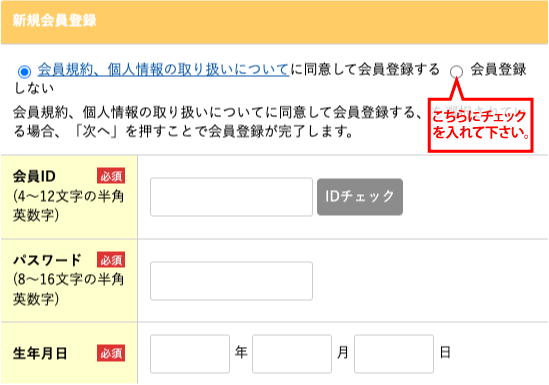
会員登録は任意であり、購入に際して会員登録をする必要はありません。
注文画面ではデフォルトで会員登録するが選択されています。会員登録を希望しない場合は、
会員登録しない を選択ください。
オンラインショップによる注文方法
1. 商品をカートに入れる
オンラインショップの商品ページで「カートに入れる」または「すぐに購入する」をクリックします。

複数の商品を選択する場合は「カートに入れる」を選択します。続くページで「買い物を続ける」ボタンをクリックし、追加する商品をカートに入れます。購入する商品が揃ったら「カートページの注文画面に進む」 ボタンをクリックし、送付先の入力ページに進みます。
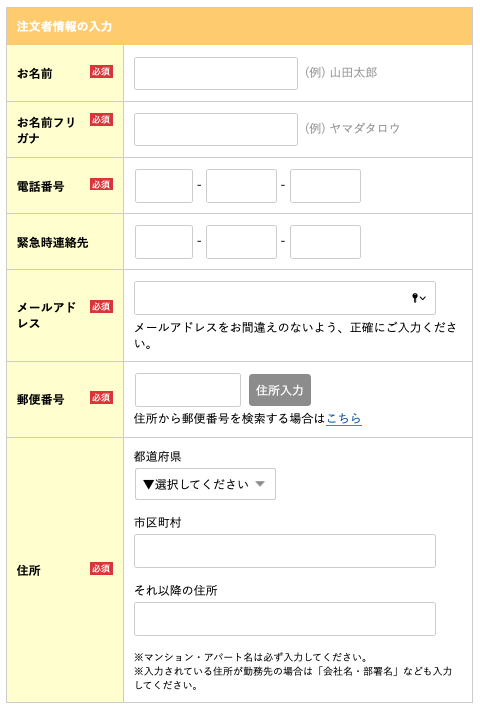
2. 注文者情報の入力
納品は
注文者情報の入力 項目にて頂戴したメールアドレスに納品いたします。
ダウンロード納品となりますが、電話番号・郵便番号・住所の入力が必要となります。
3. お届け先の入力
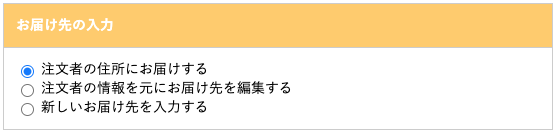
お届け先の入力 項目で「注文者の住所にお届けする」を選択ください。
システム上、いずれかを選択いただく必要がありますが、ご住所に商品のお届けはございません。ダウンロード商品となりますので、商品は
注文者情報の入力 項目にて頂戴したメールアドレスに納品いたします。
 注文備考
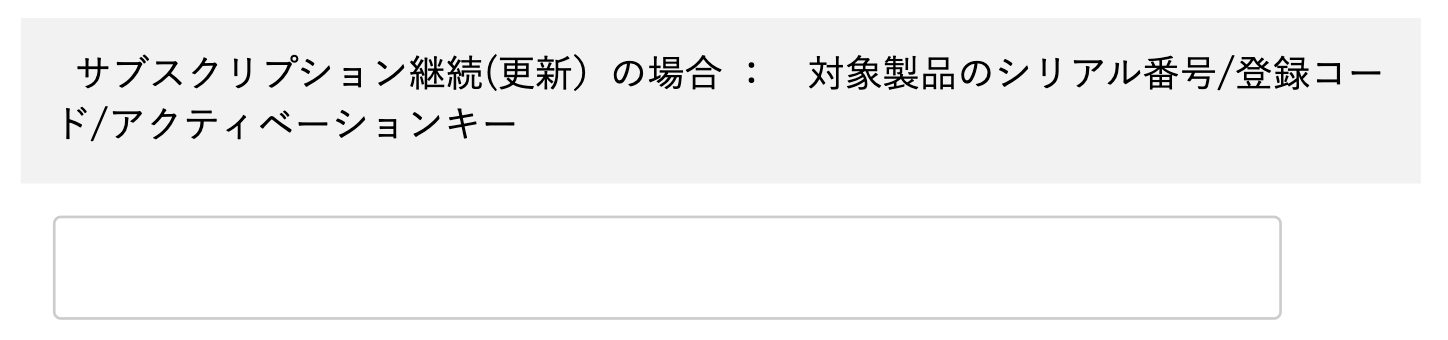
注文備考 の項目にある購入区分で「新規」「更新/継続」を選択します。
「更新/継続」を選択された場合、続くフィールドに更新対象となるシリアル番号等を入力ください。
4.注文備考
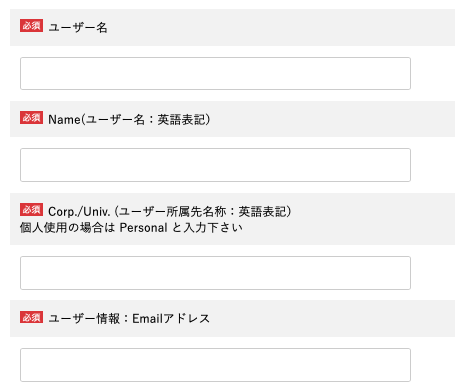
注文備考 の項目にあるユーザー情報には、
実際に利用されるエンドユーザー様の情報を入力下さい。
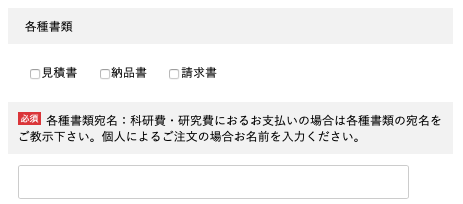
必要な書類にチェックし、各種書類の宛名をお願いします。領収書が必要な場合は、その旨を
備考欄 に記載下さい。入金確認後に別途郵送いたします。(クレジットカード払いは納品時に一緒に送付します)
弊社の支払条件(月末締め・翌月末払い)と異なる場合は、その旨を
備考欄 に記載ください。
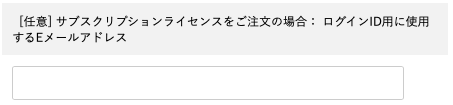
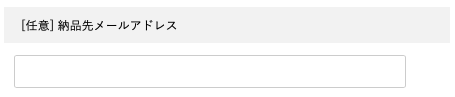
商品はユーザー登録頂いたメールアドレスに送付されます。ユーザー様が所有する異なるEメールアドレスに送付を希望される場合、こちらにメールアドレスを入力ください。個人情報に紐付けられたライセンス情報を含むため、第三者への送付は行なっておりません。
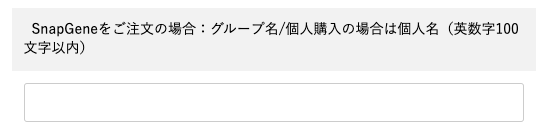
 SnapGeneを注文される場合
は、グループ名を入力ください。グループ名については、「
所属とグループ名の違いは何ですか?」をご参照ください。
 Prism日本語アドオンを単体で注文される場合
は、シリアル番号/サブスクリプションID の入力をお願いします。